设置-通知设置
本页对应一条龙界面左侧导航 「设置」-「通知设置」 中的配置项,主要说明运行结果推送、各通知方式的界面配置项与配置步骤。不熟悉左侧各入口用途时,可先查看界面导航。
功能说明
通知设置决定「跑完之后怎么告诉你」,能做的事:
- 应用级通知:应用开始、结束时各推一条,这两种可以分别关掉
- 节点级通知:按
仅失败/逐条/合并控制任务中途的通知粒度 - 附带截图:通知里带上当时的游戏截图,全局一个开关
- 多方式同时推送:配置好的渠道会全部收到同一条消息,不用二选一
- 按应用单独配置:每个应用可以有自己的通知档位
- 免跑测试:不用真跑一遍任务,点「测试当前方式」或「测试全部」就能验证
通知配置
下面分组列出支持的通知方式,点击标题展开各自的界面配置项与配置步骤,再点一次收起。
大众使用⭐⭐⭐
SMTP邮件:支持图文,邮件推送,0门槛
特点:邮件推送,经典永不过时,支持多种安全设置
界面配置项
基础配置(必填):
SMTP服务器: SMTP服务器地址SMTP端口: 服务器端口发件人邮箱: 用于发送邮件的邮箱地址邮箱密码: 邮箱密码或应用专用密码发件人名称: 发件人显示的名称
安全设置(根据服务器要求配置):
启用SSL: 是否使用SSL加密(true/false)启用STARTTLS: 是否使用STARTTLS加密(true/false)
配置步骤
- 准备邮箱配置信息,常见邮箱服务设置如下:
Gmail邮箱:
- 基本配置:
- SMTP服务器:
smtp.gmail.com - 推荐:端口
587且启用 STARTTLS(SSL 关闭) - 或者:端口
465且启用 SSL(STARTTLS 关闭)
- SMTP服务器:
- 特别设置:
- 开启两步验证
- 生成应用专用密码
- 在密码栏填入应用专用密码
QQ邮箱:
- 基本配置:
- SMTP服务器:
smtp.qq.com - SMTP端口:
465 - SSL:开启
- STARTTLS:关闭
- SMTP服务器:
- 特别设置:
- 开启SMTP服务
- 获取授权码
- 在密码栏填入授权码
163邮箱:
- 基本配置:
- SMTP服务器:
smtp.163.com - SMTP端口:
465 - SSL:开启
- STARTTLS:关闭
- SMTP服务器:
- 特别设置:
- 开启SMTP服务
- 获取授权码
- 在密码栏填入授权码
注意事项
- 不同邮箱服务的安全设置可能不同
- 建议使用授权码而不是邮箱密码
- 测试配置时先发送测试邮件验证
钉钉机器人:仅支持文字,群机器人,0门槛
特点:企业级服务,稳定可靠,安全性高
界面配置项
基础配置(必填其一):
Token: 钉钉机器人的访问令牌- 从webhook地址中提取
access_token=后面的部分
- 从webhook地址中提取
安全设置(推荐):
Secret: 钉钉机器人的签名密钥- 在机器人创建时选择"加签"可获得
配置步骤
创建机器人:
- 打开钉钉群 -> 智能群助手 -> 添加机器人
- 选择"自定义机器人"
- 推荐选择"加签"安全设置方式
获取配置信息:
Token获取:
- 复制webhook地址(格式:
https://oapi.dingtalk.com/robot/send?access_token=abc123) - 提取
access_token=后面的部分填入界面"Token"输入框
- 复制webhook地址(格式:
Secret获取(如果选择加签):
- 复制显示的加签密钥
- 填入界面"Secret"输入框
注意事项
- 推荐同时配置Token和Secret
- 使用加签可以提高安全性
- 注意消息发送频率限制
飞书/Lark 机器人:支持图文,群机器人,0门槛
特点:功能丰富,消息可富文本排版
先进团队,先用飞书
界面配置项
基础配置(仅文本消息):
密钥: 飞书机器人的webhook密钥(必填)- 从webhook地址中提取最后一段字符串
图片消息支持(可选):
自建应用 App ID: 用于发送图片的应用ID自建应用 Secret: 用于发送图片的应用密钥
配置步骤
可参考使用自定义机器人发送飞书卡片和上传图片了解更多。
飞书和Lark的配置大同小异,但是网页端口不一致。
登录飞书/Lark客户端并创建一个群聊。
- 打开群聊的设置界面,
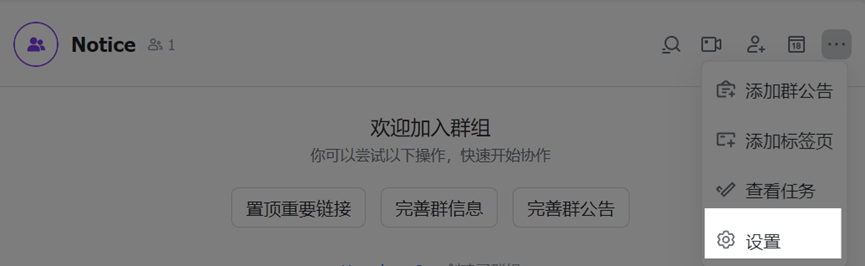
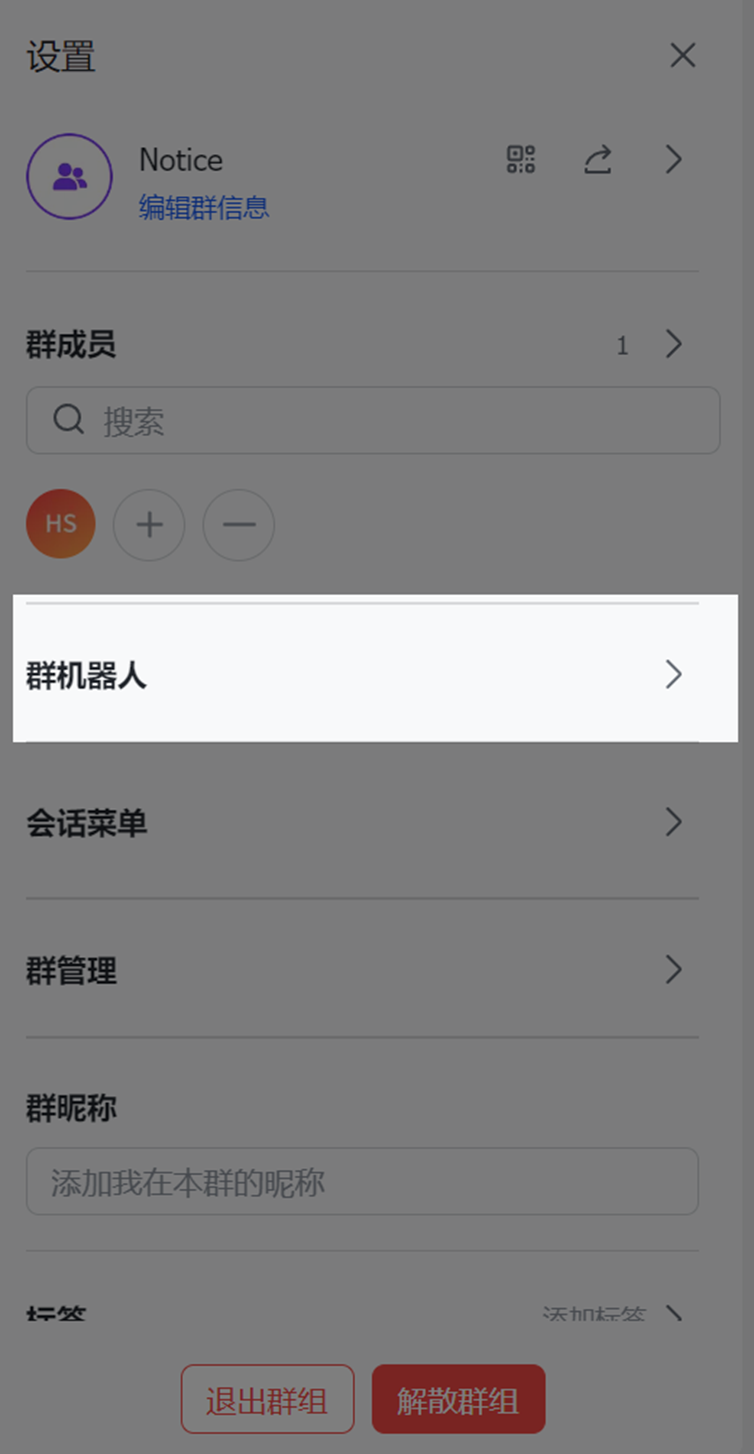
- 点击群机器人,
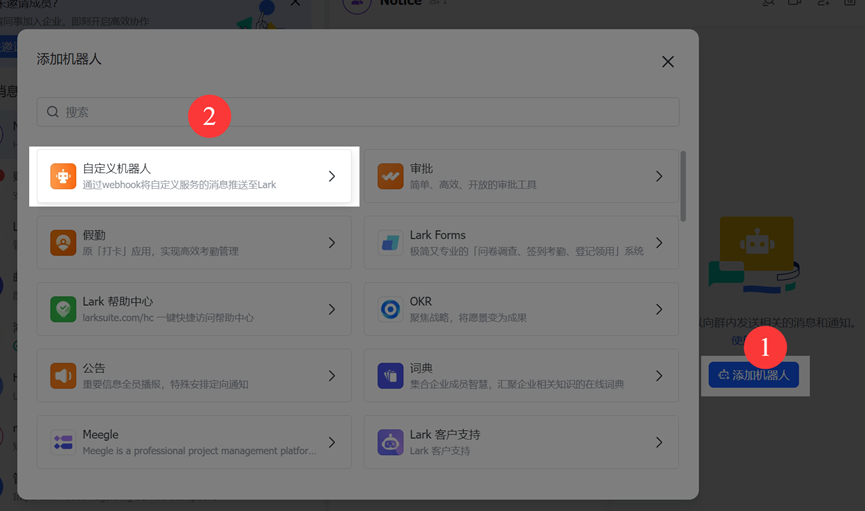
- 选择添加机器人>自定义机器人。
- 复制webhook地址,如:
https://open.feishu.cn/open-apis/bot/v2/hook/abc123def456
注意
请妥善保存好此 webhook 地址,不要公布在 Gitlab、博客等可公开查阅的网站上,避免地址泄露后被恶意调用发送垃圾消息。你也可以增加 安全设置,以保证信息安全。
- 提取最后一段
abc123def456填入界面"Webhook地址后缀"输入框
- 打开群聊的设置界面,
图片支持配置(可选):
- 访问飞书开放平台 或Lark开放平台
- 创建或选择一个应用.
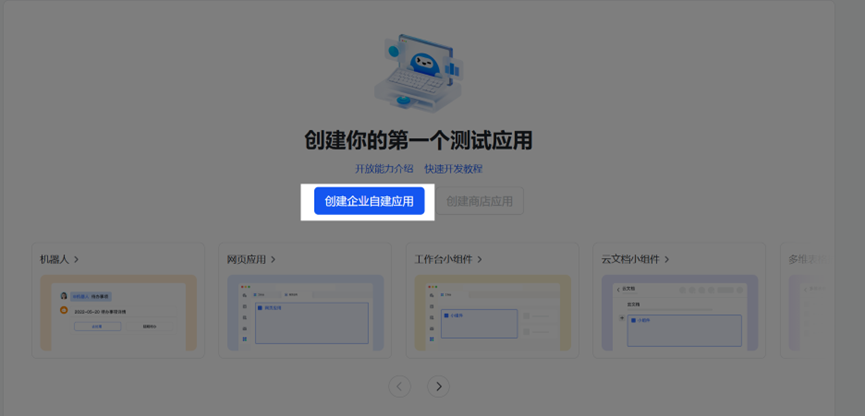
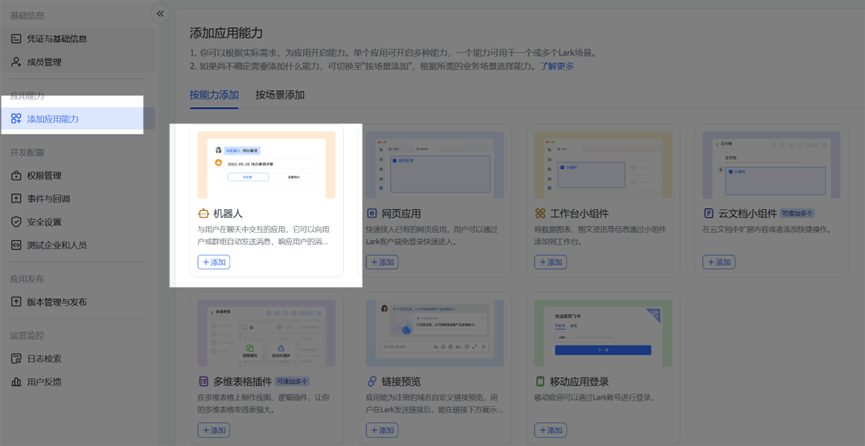
- 点击"添加应用能力"页面,赋予机器人能力。
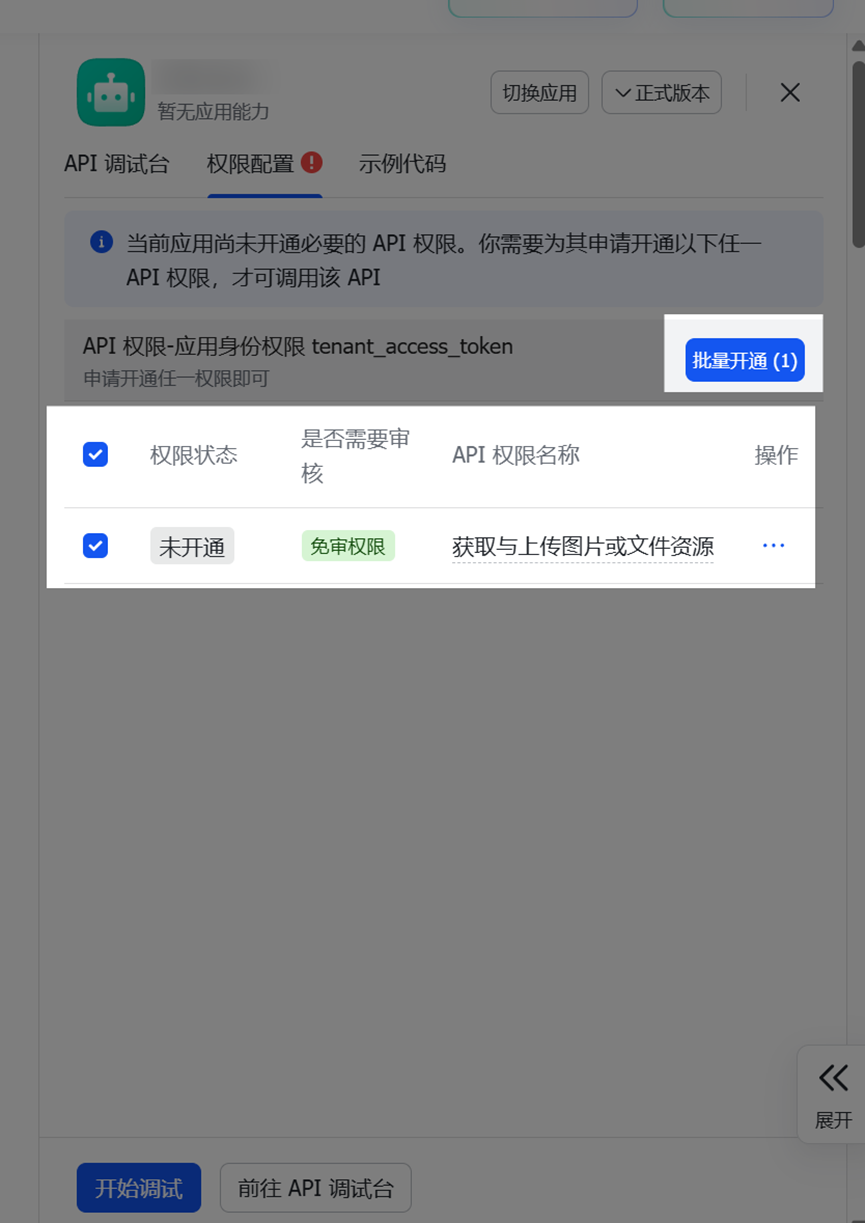
- 前往飞书上传图片api 或Lark上传图片api,给予应用上传图片权限。
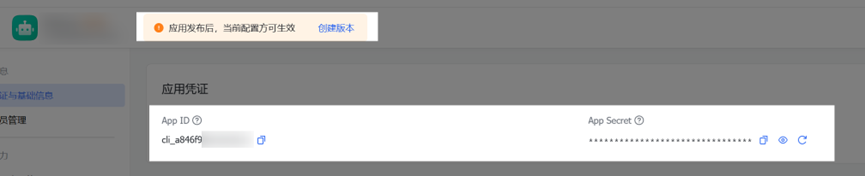
- 保存后前往应用基础页面,记录下你的appid和appsecret,并点击创建版本。
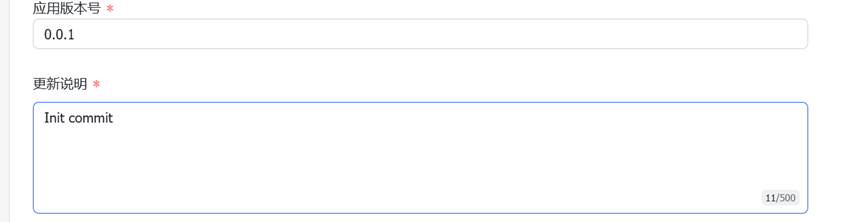
- 写点东西发版
- 在一条龙app内
- 复制"App ID"填入界面"自建应用 App ID"输入框
- 复制"App Secret"填入界面"自建应用 Secret"输入框
QQ 官方机器人:支持图文,QQ 官方接口,0门槛
特点:调用 QQ 开放平台的官方机器人接口推送到 QQ 单聊/群聊,不需要部署 OneBot、NapCat 之类的协议端,配置简单
界面配置项
机器人 AppID:QQ 开放平台机器人 - 开发设置里的 AppID(必填)机器人 AppSecret:同一页面的 AppSecret(必填)自动获取接收方:绑定按钮组,分绑定单聊、绑定群聊和绑定过程中的取消单聊 OpenID:接收私聊消息的用户 OpenID(与群聊至少填一项)群聊 GroupOpenID:接收消息的群 GroupOpenID(与单聊至少填一项)
接收方的
openid/group_openid在开放平台没有查询接口,只能从机器人收到的消息事件里取,所以不要手填,务必点上面的绑定按钮自动获取。
配置步骤
创建机器人:
- 打开 QQ 开放平台 注册开发者账号并创建一个机器人
- 在
机器人 - 开发设置里复制AppID与AppSecret
填写凭据:
- 在一条龙的
设置 - 通知设置 - QQ 官方机器人中填入上面两项
- 在一条龙的
绑定接收方(单聊、群聊可以只绑一个,也可以都绑):
绑定单聊:点下去后界面会弹出一条常驻提示,给出一个 4 位验证码,60 秒内用手机 QQ 私聊这个机器人把这 4 位数字发过去(把机器人加为好友也会直接完成绑定);成功后单聊 OpenID自动填入绑定群聊:点下去后把机器人拉进目标群,或者在群里@机器人发送提示里的 4 位验证码;成功后群聊 GroupOpenID自动填入- 等不及可以在弹窗里点
取消,绑定最多等 60 秒
验证配置:
- 使用一条龙的测试功能发送测试消息
- 确认单聊/群聊能正常收到
注意事项
- 绑定按钮也要求先填好
AppID与AppSecret,否则会直接提示先填写凭据 - 绑定过程是直连 QQ 网关的,不走通知设置里的代理选项;只有正式推送时才走
- 单聊需要对方先把机器人加为好友,否则会报「机器人还没添加对方为好友」
- 群聊的主动消息需要群主在手机 QQ 的群机器人设置里打开「机器人在群内主动发言」,否则会报「主动消息无权限」
- 接收方如果收不到,需要他在手机 QQ 打开该机器人资料页,开启「接收机器人推送」
- 频率限制:同一个接收方每分钟最多 20 条、每天最多 1000 条,触发后会提示「主动消息发送太频繁」
- 消息以 markdown 格式发送,标题会渲染成二级标题;截图通过富媒体分片上传,图片发送失败只会降级为纯文本,不影响文字送达
- 单聊和群聊都绑定时会各推一份;只要有一个接收方没收到,推送结果就按失败处理,方便发现问题
- 绑定时提示「鉴权失败」,一般是
AppID/AppSecret填错,或者机器人还没开通对应的事件权限,去开放平台的机器人能力配置里确认一下
企业微信机器人:支持图文,群机器人,0门槛
特点:企业级服务,配置简单
界面配置项
基础配置(必填):
企业微信机器人 Key: 机器人webhook的key- 从webhook地址中提取
key=后面的部分
- 从webhook地址中提取
代理配置(可选):
企业微信代理地址: 自定义API地址- 默认为
https://qyapi.weixin.qq.com - 支持自定义代理地址
- 默认为
配置步骤
创建机器人:
- 打开企业微信群聊
- 点击群聊名称进入群设置
- 选择"添加机器人"或"群机器人"选项
- 选择"自定义机器人"
- 为机器人命名(可自定义)
获取机器人 Key:
- 机器人创建后会生成webhook地址,格式为:
https://qyapi.weixin.qq.com/cgi-bin/webhook/send?key=abc123xyz - 提取
key=后面的部分(例如:abc123xyz) - 填入界面"企业微信机器人 Key"输入框
- 机器人创建后会生成webhook地址,格式为:
代理地址配置(可选):
- 默认使用官方API地址,无需修改
- 如果需要使用自定义代理地址,填入"企业微信代理地址"输入框
- 支持国内代理或自建反向代理
验证配置:
- 使用一条龙的测试功能发送测试消息
- 确认消息能正常显示在群聊中
注意事项
- 支持同时发送文本和图片消息
- 单条消息中文本优先发送,图片后发送
- 图片大小限制为2MB以内
- 如果发送失败,只要文本消息成功就会返回成功状态
- 机器人需要具有发送消息权限
进阶使用⭐⭐
企业微信应用:支持图文,企业自建应用,要企业管理后台权限
特点:企业级功能,需要管理权限
界面配置项
基础配置(必填):
企业 ID: 企业微信的企业ID应用 Secret: 自建应用的Secret应用 AgentID: 自建应用的AgentID接收者 ID: 消息接收者,支持成员ID、部门ID或@all(可选,默认@all)
配置步骤
登录企业微信管理后台:
- 访问企业微信后台
- 使用企业管理员账号登录
获取企业ID:
- 在"我的企业"页面
- 找到"企业信息"部分,复制"企业ID"
- 填入界面"企业 ID"输入框
创建或选择自建应用:
- 进入"应用管理" -> "自建"
- 点击"创建应用"或选择已有应用
- 获取以下信息:
Secret: 在应用详情页的"Secret"部分,复制并填入界面"应用 Secret"输入框AgentID: 在应用详情页找到AgentID,复制并填入界面"应用 AgentID"输入框
设置消息接收者:
- 在应用详情页的"可见范围"部分配置接收者
- 在界面"接收者 ID"输入框填写:
@all: 发送给所有成员(推荐)- 其他的不做介绍,当局者清,请良心使用一条龙的推送功能
验证配置:
- 使用一条龙的测试功能发送测试消息
- 确认消息能正常接收
注意事项
- 应用需要具有"消息型应用"的性质
- Secret和AgentID需要正确对应
- 确保应用在"可见范围"中包含目标接收者
- 支持同时发送文本消息和图文消息(带图片)
- 图文消息发送失败时会自动回退到文本消息
OneBot:支持图文,QQ 协议端转发,要自己部署并保活
特点:对接自建的 QQ 协议端(NapCat / go-cqhttp)转发消息,支持合并转发,但需要自己部署并维护协议端;不想额外部署时可以用上面的 QQ 官方机器人
界面配置项
服务配置:
请求地址: OneBot 协议端(NapCat / go-cqhttp 等)的 HTTP 服务地址(必填,按协议端实际端口填写,默认http://127.0.0.1:5700)Token: API访问令牌(可选,取决于协议端配置)
消息接收配置(至少填写一项):
QQ 号: 接收私聊消息的QQ号群号: 接收群聊消息的群号
配置步骤
环境准备:
- 确保 OneBot 协议端(NapCat / go-cqhttp 等)已正确安装和配置
- 确保协议端的 HTTP 服务正常运行,并且开着能收发消息的 QQ 账号
基础配置:
请求地址:- 本地部署填写:
http://127.0.0.1:5700 - 远程部署填写实际服务器地址
- 本地部署填写:
Token:- 如果go-cqhttp配置了访问令牌,需要填写
- 否则可以留空
消息接收配置(至少选择一项):
- 私聊消息:填写接收消息的QQ号
- 群聊消息:填写接收消息的群号
- 可以同时配置,消息会同时发送到私聊和群聊
验证配置:
- 使用一条龙的测试功能发送测试消息
- 确认消息能正常接收
通用Webhook:支持图文,自定义 HTTP 请求,要自己写接收端
特点:完全自定义,适合有计算机技术能力且想自由推送
界面配置项
URL:接收推送的 Webhook 地址(必填)HTTP 方法:POST/GET/PUT,默认POSTContent-Type:application/json/application/x-www-form-urlencoded/application/xml/text/plain,默认application/json请求头 (Headers):自定义请求头,填 JSON(可选)请求体 (Payload):请求体模板,支持下面列出的变量(可选)
请求头和请求体的写法
界面「请求头 (Headers)」输入框填:
{
  "Authorization": "Bearer your-token",
  "Custom-Header": "value"
}
界面「请求体 (Payload)」输入框填(模板示例):
{
  "text": "${title}",
  "message": "${content}",
  "timestamp": "${timestamp}"
}
支持的变量:
$title,{{title}}: 通知标题$content,{{content}}: 通知内容$timestamp,{{timestamp}}: 当前时间(YYYY-MM-DD HH:mm:SS)$iso_timestamp,{{iso_timestamp}}: ISO格式时间$unix_timestamp,{{unix_timestamp}}: UNIX时间戳$image: 图片base64编码(当提供图片时)
新手推荐⭐⭐⭐
Server酱:仅支持文字,微信推送,0门槛
特点:配置简单,可免费使用app版,Turbo版支持微信接收,适合个人用户
界面配置项
PUSH_KEY: Server酱的发送密钥(必填)- 支持新版格式:
SCT123456...(推荐) - 支持旧版格式:
SCU123456...
- 支持新版格式:
配置步骤
- 获取SendKey:
- 访问server酱³或Server酱·Turbo版并登录账号
- 登录后获取SendKey
- 在一条龙设置界面:
- 找到"PUSH_KEY"输入框
- 填入获取的SendKey
注意事项
- server酱³(server酱免费app版),折腾完可以下载server酱应用(兼容市面上几乎所有手机系统),来接收消息
- server酱·Turbo版(支持多渠道推送),免费版每天有额度限制,完全不够用故必须订阅会员,支持微信扫码绑定来接收消息
Bark:仅支持文字,iOS 推送,0门槛
特点:iOS设备专用,配置极简,通知效果好
界面配置项
推送地址或 Key: 填写Bark推送密钥或完整地址(必填)- 方式1:填写从Bark APP获取的推送密钥
- 方式2:填写自建服务器的完整URL
推送分组: 消息分组名称(可选)推送铃声: 通知声音(可选)推送图标: 通知图标URL(可选)推送中断级别: 通知重要程度(可选)
配置步骤
下载安装:
- 在App Store搜索安装Bark
- 或者自建服务器部署
获取推送密钥:
- 打开APP,直接复制显示的URL
- 提取URL最后的密钥部分
在一条龙设置界面填写:
- 必填:
推送地址或 Key - 可选:根据需要配置其他选项
- 必填:
注意事项
- 仅支持iOS设备
- 可以自建服务器使用
- 支持丰富的通知效果
PushPlus:仅支持文字,微信推送,0门槛
特点:微信推送服务,配置简单,支持多种模板
界面配置项
用户令牌: PushPlus平台获取的Token(必填)群组编码: 群组消息编码(可选)发送模板: 消息格式模板(可选)发送渠道: 推送渠道选择(可选)Webhook 编码: 自定义渠道配置(可选)发送结果回调地址: 推送结果通知地址(可选)
配置步骤
获取Token:
- 访问 PushPlus 官网
- 注册并登录
- 复制个人中心的Token
基础配置:
- 填写Token到"用户令牌"输入框
- 如需群发,填写群组编码
高级配置(可选):
- 选择消息模板
- 配置推送渠道
- 设置回调地址
注意事项
- 免费用户有API调用限制
- 支持多种消息模板
- 微信接收稳定可靠
特殊需求⭐
Discord:支持图文,私聊推送,要能访问 discord.com
特点:国际化服务,需要特殊网
暂无详细说明。排查就到这里为止,剩下的因为连我都没有用过。
Telegram:支持图文,私聊与群组,要能访问 telegram.org
特点:国际化服务,需要特殊网
界面配置项
基础配置(必填):
BOT_TOKEN: Telegram机器人Token用户 ID: 接收消息的用户或群组ID
代理配置(可选,国内用户建议配置):
代理 URL: 代理服务器地址代理端口: 代理服务器端口API_HOST: 自定义API地址
配置步骤
创建机器人并获取Token:
- 在Telegram中找到 @BotFather
- 发送
/newbot创建新机器人 - 按提示设置机器人名称
- 复制获得的Bot Token填入界面"BOT_TOKEN"输入框
获取接收消息的ID:
- 个人ID获取:
- 找到 @userinfobot
- 向其发送任意消息
- 复制回复中的数字ID
- 群组ID获取:
- 将机器人加入群组
- 在群组中发送消息
- 通过API获取群组ID
- 将获得的ID填入界面"用户 ID"输入框
- 个人ID获取:
代理配置(国内用户):
- 准备代理服务器信息
- 填写代理地址到"代理 URL"输入框
- 填写代理端口到"代理端口"输入框
- 如果使用自定义API地址,填入"API_HOST"输入框
注意事项
- 国内用户需要配置代理才能正常使用
- 确保机器人已经与用户或群组建立了对话
- 测试时建议先用个人ID进行测试
Ntfy:支持图文,主题订阅推送,0门槛
特点:开源免费、基于HTTP协议的轻量级消息推送服务,无需注册账号就能使用
界面配置项
基础配置:
TOPIC: 通知主题名称(必填)URL: ntfy服务器地址(可选,默认 ntfy.sh)消息优先级: 通知优先级(可选,1-5)
认证配置(可选其一):
TOKEN: 访问令牌认证- 用户名密码认证:
用户名称: ntfy用户名用户密码: ntfy密码
高级配置:
用户动作: 自定义操作按钮配置
配置步骤
基础配置:
- 确定使用的ntfy服务器:
- 官方服务器:使用默认URL
https://ntfy.sh - 自建服务器:填写您的服务器地址
- 官方服务器:使用默认URL
- 创建主题名称并填入"TOPIC"输入框
- 根据需要设置消息优先级(1-5):
- 1:最低优先级
- 2:低优先级
- 3:普通优先级(默认)
- 4:高优先级
- 5:紧急优先级
- 确定使用的ntfy服务器:
认证配置(根据服务器要求选择):
- 方式1 - 访问令牌:
- 从ntfy服务获取访问令牌
- 填入"TOKEN"输入框
- 方式2 - 用户名密码:
- 填写ntfy账户的用户名和密码
- 分别填入"用户名称"和"用户密码"输入框
- 方式1 - 访问令牌:
高级配置(可选):
- 配置自定义操作按钮
- 在"用户动作"输入框中填写按钮配置
注意事项
- 确保主题名称在服务器上是唯一的
- 根据消息重要程度选择合适的优先级
- 使用官方服务器时注意流量限制
小众需求⭐
Gotify:仅支持文字,私有化推送,要自己部署服务端
特点:自建推送服务,适合私有化部署
界面配置项
Gotify 地址:Gotify 服务器地址(必填),如http://your-gotify-serverApp Token:在 Gotify 里创建应用后拿到的令牌(必填)消息优先级:下拉选择0~5,默认5(数字越大越优先)
配置步骤
- 部署 Gotify 服务器,或使用已有的服务器
- 在 Gotify 里创建应用,拿到 App Token
- 消息优先级在界面下拉里选,可选
0~5,数字越大越优先,默认5
智能微秘书:仅支持文字,微信推送,要邀请码才能注册
特点:推送到微信联系人或群,按名称指定接收方
界面配置项
APIKEY:微秘书平台的 API 密钥(必填)目标类型:contact(私聊)/room(群聊),默认contact目标名称:接收消息的联系人或群名称(必填)
WxPusher:仅支持文字,微信推送,0门槛
特点:微信小众推送方案
界面配置项
appToken:WxPusher 应用的 appToken(必填)TOPIC_IDs:主题 ID,多个用;分隔(与 UIDs 至少填一项)UIDs:用户 UID,多个用;分隔(与 TOPIC_IDs 至少填一项)
配置步骤
- 登陆 WxPusher 官网
- 注册后创建应用,获取appToken
- 网页上,用你的微信号扫二维码关注应用,在用户列表可以获取到UID
- 该平台已经无法推送微信公众号,需要在公众号上点击推送服务->下载APP后接收
通用配置
1. 基础配置
- 打开一条龙界面,左侧
设置→通知设置 - 在「通知方式」下拉里选一种方式,下方会展开该方式的配置项
- 填完点「测试当前方式」验证
不需要二选一:所有填写完整、通过校验的方式都会同时收到同一条通知,换方式时不用删掉旧的。
2. 全局配置项
| 配置项 | 说明 |
|---|---|
自定义通知标题 | 通知的标题,留空则使用默认的 一条龙运行通知 |
通知中附带图片 | 关闭后所有方式都不再发送游戏截图 |
代理设置 | 不启用 / 个人代理;境外服务(Telegram、Discord 等)连不上时选个人代理 |
个人代理地址 | 仅当选「个人代理」时填写,沿用脚本环境的个人代理 |
3. 应用通知
一条龙运行界面 运行设置 里的「应用通知」是总开关,右侧「设置」按钮进入逐个应用的配置。列表就是一条龙里的全部应用(兑换码、影像店营业、体力刷本、恶名狩猎等),每个应用一行,两个下拉分别管应用级和节点级通知:
| 下拉 | 可选值 | 说明 |
|---|---|---|
应用 | 关闭 / 仅结束 / 开始和结束 | 应用开始、结束时是否各发一条 |
节点 | 关闭 / 仅失败 / 逐条 / 合并 | 逐条 是每个标记节点完成就发一条,合并 收成应用结束时的一条汇总 |
另有全局开关「合并模式失败节点立即通知」:节点 选 合并 时,失败节点仍会立刻单独推一条,不用等应用跑完。
测试验证
不用真跑一遍任务,通知设置页的「测试通知方式」那里有两个按钮:
测试当前方式:只测「通知方式」下拉里选中的那一种,适合刚填完一个渠道就验证测试全部:把已配置的方式都发一遍,适合确认每个渠道都通
测试在后台发送,不会卡住界面,结果直接弹提示。
通用Webhook 还有「生成 cURL 命令」(PowerShell 风格 / Unix 风格),会把当前配置拼成一条现成的请求命令并复制到剪贴板,粘到终端就能复现,排查对端问题时很好用。
安全提示
- 密钥、Token 只存在本机配置里,发截图前先确认没有露出来;排查问题时也不要把完整配置文件发给别人
- Webhook、自建服务尽量用 HTTPS,带 token 的完整 URL 不要发到公开群
- 长期不用的密钥定期重置,怀疑泄露就去服务端重新生成
故障自助排查指南
推送是异步发出的,失败不会影响脚本运行,只是收不到消息。按下面顺序查,多数问题在前两步就能定位。
1. 先自查三件事
- 必填项:界面上带
*的项都填了,且没有多余空格 - 网络:能连上对方域名
ping qyapi.weixin.qq.com # 换成你用的服务域名 curl -I https://qyapi.weixin.qq.com - 配置:点「测试当前方式」看返回的报错原文
防火墙、杀毒软件拦截通常表现为「连接超时」,可以先临时关掉试试。
2. 常见返回与处理
| 返回 | 含义 | 处理 |
|---|---|---|
401 | 未授权 | 密钥 / Token 填错或已失效,重新生成后重填 |
403 | 权限不足 | 机器人被移出群、IP 不在白名单、缺少接口权限 |
404 | 接口不存在 | 地址写错,或对端没开对应接口 |
5xx | 服务器错误 | 对端故障,过一会儿再试 |
超时 / timeout | 连不上 | 检查网络与代理,境外服务需在「代理设置」里选个人代理 |
后台日志会记一条「推送失败」并带上渠道名和错误信息,通常比界面提示更细,对着上表看即可。
企业微信可以手动验证凭据是否有效(PowerShell):
Invoke-WebRequest -Uri "https://qyapi.weixin.qq.com/cgi-bin/gettoken?corpid=您的ID&corpsecret=您的Secret"文档有错漏或想补充通知方式,欢迎前往issue反馈。